Adım adım bilgisayar rehberi
CrystalDiskMark Nasıl Kullanılır? Güvenli SSD ve HDD Hız Testi
CrystalDiskMark seçilen diskte okuma ve yazma testi yapar. Önce dosyalarınızı güvenceye alın, doğru diski ve test ayarlarını seçin. Sonuçlar disk sağlığı yüzdesi değildir.
Yazar: Pruva Neta Teknoloji ·
Teknik kapsam ve kaynak kontrolü
Geçerli kapsam: Uygulamanın desteklediği işletim sistemleri ve donanımlar.
Son kaynak kontrolü:
Kısa sonuç
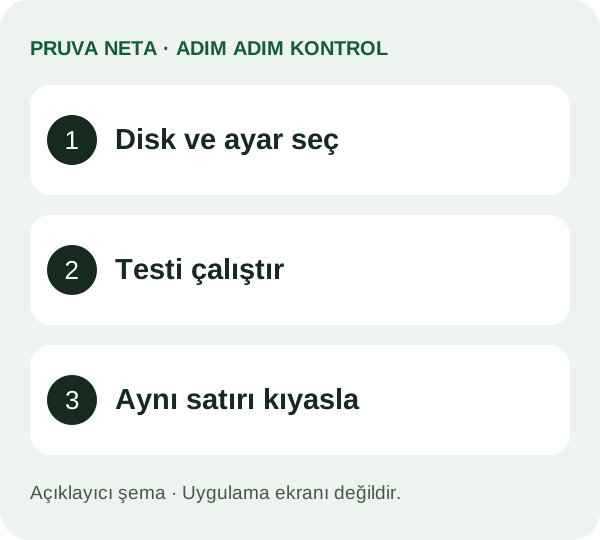
- Disk ve ayar seç
- Testi çalıştır
- Aynı satırı kıyasla
1. Önce testin gerekli olduğundan emin olun
Diskte hata veya veri kaybı belirtisi varsa hız testinden önce yedekleme ve uzman değerlendirmesi gerekir. Hız testi veri yazar; gereksiz uzun ve tekrarlı testler uygulamayın.
2. Resmî uygulamayı açın
Crystal Dew World üzerindeki CrystalDiskMark sayfasından indirin. Testten önce açık çalışmalarınızı kaydedin. Dosya kopyalama gibi disk işlerini tamamlayın.
3. Hedef ve ayarları kontrol edin
Üst bölümden test tekrar sayısını, test dosyası boyutunu ve hedef sürücüyü seçin. Yeterli boş alan olduğundan emin olun. Varsayılan ayarları değiştirmeden önce neyi değiştirdiğinizi anlayın; karşılaştırma için ayarları not edin.
4. Testi başlatın ve bekleyin
All tüm testleri çalıştırır; tek satır seçimi ilgili testi çalıştırabilir. İşlem sırasında başka disk yükü başlatmayın. Beklenmeyen hata veya cihaz sorunu olursa testi durdurun.
5. Okuma ve yazmayı ayrı yorumlayın
Read okuma, Write yazma sonucudur. Sıralı ve rastgele erişim farklı işlerdir. Aynı satır, birim, test boyutu ve sürümle karşılaştırın. Bağlantı, doluluk ve test ayarları sonuçları etkileyebilir; tek sayı üzerinden kesin arıza kararı vermeyin.
Bu yazının sınırı
Bu içerik ön kontrol ve kullanım rehberidir; kesin arıza teşhisi, cihazın orijinalliği veya gelecekte sorunsuz çalışacağı garantisi değildir.
Teknik bilgilerin dayanağı
- Crystal Dew World — test ekranı kullanımı: Resmî teknik kaynak; arayüz ve uyumluluk sürüme göre değişebilir.
İlgili blog yazıları
Ücretsiz Telefon Testleri: Dokunmatik, Ekran, Mikrofon ve Kamera
Uygulama indirmeden telefonunuzun dokunmatiğini, ekran renklerini, mikrofonunu, kamerasını ve sağ–sol sesini kontrol edin. Ücretsiz, üyelik ve yapay zekâ gerektirmez.
Telefonda Geekbench Nasıl Kullanılır? iPhone ve Android İçin Adımlar
iPhone ve Android’de Geekbench ile işlemci testi yapmayı adım adım öğrenin: resmî indirme, hazırlık, testi çalıştırma ve sonuçları doğru karşılaştırma.
CrystalDiskInfo Nasıl Kullanılır? SSD ve HDD Sağlık Kontrolü
CrystalDiskInfo ile doğru diski seçin, sağlık durumunu ve uyarıları okuyun. Disk doluluğu ile sağlık farkını ve belirsiz sonuçlarda ne yapılacağını öğrenin.