Adım adım bilgisayar rehberi
CrystalDiskInfo Nasıl Kullanılır? SSD ve HDD Sağlık Kontrolü
CrystalDiskInfo disklerin sunduğu sağlık bilgilerini gösterir; disk hız testi değildir. Önce doğru diski seçin, sonra sağlık durumunu ve uyarıları inceleyin. Depolama doluluğu sağlık yüzdesi değildir.
Yazar: Pruva Neta Teknoloji ·
Teknik kapsam ve kaynak kontrolü
Geçerli kapsam: Uygulamanın desteklediği işletim sistemleri ve donanımlar.
Son kaynak kontrolü:
Kısa sonuç
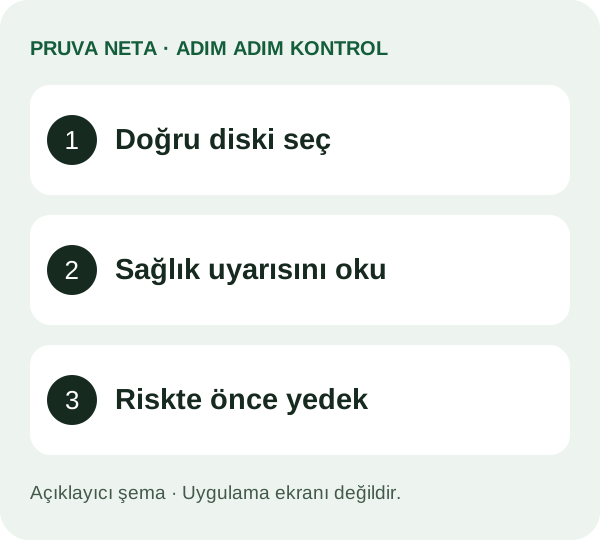
- Doğru diski seç
- Sağlık uyarısını oku
- Riskte önce yedek
1. Resmî indirme sayfasını kullanın
Crystal Dew World sitesindeki CrystalDiskInfo sayfasını açın ve resmî indirme bağlantısını izleyin. CrystalDiskMark ayrı bir hız testi aracıdır. Kurulum seçeneklerini okuyun; bilgisayarınızın korumalarını kapatmanız gerekmez.
2. Doğru fiziksel diski seçin
Birden fazla disk varsa model ve kapasiteyi eşleştirin. C: gibi sürücü harfi tek başına fiziksel disk kimliği değildir. Ekran paylaşırken seri numarasını maskeleyin.
3. Sağlık ve doluluğu ayırın
İyi, dikkat veya kötü gibi durum etiketini okuyun. SSD yüzdesi görülebilir; her model aynı veriyi sunmaz. Yüzde gösterilmemesi otomatik olarak yüzde 100 demek değildir. Kullanılan alan yüzdesi sağlık yerine geçmez.
4. Uyarı varsa önce verinizi düşünün
Dikkat veya kötü uyarısı varsa önemli dosyalarınızı güvenli bir yere yedeklemeyi önceliklendirin. Veri kaybı belirtisi bulunan diske tekrar tekrar hız testi uygulamayın. Sayaç adlarını ve ham değer gösterim biçimini bilmeden rastgele eşik üretmeyin.
5. Görünmeyen bilgi için sağlam demeyin
Bağlantı adaptörü veya disk desteği nedeniyle bilgi sınırlı olabilir. Okunamayan değeri normal kabul etmeyin. Bu yazılım gelecekte arıza olmayacağını garanti etmez; hız sonucu da sağlık durumunu geçersiz kılmaz.
Bu yazının sınırı
Bu içerik ön kontrol ve kullanım rehberidir; kesin arıza teşhisi, cihazın orijinalliği veya gelecekte sorunsuz çalışacağı garantisi değildir.
Teknik bilgilerin dayanağı
- Crystal Dew World — sağlık durumu açıklaması: Resmî teknik kaynak; arayüz ve uyumluluk sürüme göre değişebilir.
İlgili blog yazıları
Ücretsiz Telefon Testleri: Dokunmatik, Ekran, Mikrofon ve Kamera
Uygulama indirmeden telefonunuzun dokunmatiğini, ekran renklerini, mikrofonunu, kamerasını ve sağ–sol sesini kontrol edin. Ücretsiz, üyelik ve yapay zekâ gerektirmez.
Telefonda Geekbench Nasıl Kullanılır? iPhone ve Android İçin Adımlar
iPhone ve Android’de Geekbench ile işlemci testi yapmayı adım adım öğrenin: resmî indirme, hazırlık, testi çalıştırma ve sonuçları doğru karşılaştırma.
CrystalDiskMark Nasıl Kullanılır? Güvenli SSD ve HDD Hız Testi
CrystalDiskMark’ta test diski, boyut ve tekrar sayısını seçmeyi; okuma ve yazma sonuçlarını aynı koşullarda karşılaştırmayı adım adım öğrenin.