Adım adım bilgisayar rehberi
Bilgisayarda Geekbench İşlemci Testi Nasıl Yapılır?
Bilgisayarda Geekbench çalıştırmadan önce işletim sistemi uyumluluğunu kontrol edin, işlerinizi kaydedin ve test koşullarını not edin. Aynı uygulama sürümüyle üretilen işlemci sonuçlarını karşılaştırın.
Yazar: Pruva Neta Teknoloji ·
Teknik kapsam ve kaynak kontrolü
Geçerli kapsam: Uygulamanın desteklediği işletim sistemleri ve donanımlar.
Son kaynak kontrolü:
Kısa sonuç
- Uyumluluğu kontrol et
- CPU testini başlat
- Koşullarla yorumla
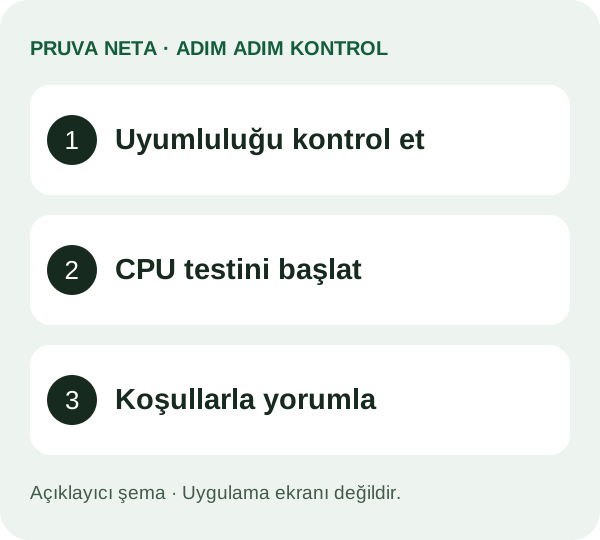
1. Bilgisayarınıza uygun sürümü seçin
Geekbench’in resmî indirme sayfasında Windows veya macOS seçeneğini ve sistem gereksinimlerini okuyun. Her yeni sürüm eski işletim sistemlerini desteklemeyebilir. Uyum için güvenlik ayarlarını devre dışı bırakmayın.
2. Test koşullarını hazırlayın
İşlerinizi kaydedin. Laptopta uygun adaptör kullanın; güç modunu, adaptör durumunu ve uygulama sürümünü not edin. Havalandırmayı kapatmayın. Yoğun işler tamamlandıktan sonra başlayın.
3. CPU benchmark bölümünü çalıştırın
Model bilgilerini doğrulayın, işlemci testini seçin ve başlatın. GPU testi ayrı bir ölçümdür. Menü ve düğme isimleri sürüme göre değişebilir. Olağandışı sıcaklık uyarısı veya kararsızlıkta durdurun.
4. Sonuçları karşılaştırın
Tek ve çok çekirdek puanlarını ayrı değerlendirin. Aynı sürüm, işlemci modeli ve benzer koşulları kullanın. Farklı ana sürüm puanlarını birbirine bölerek performans farkı hesaplamayın.
5. Kapsam sınırını unutmayın
Başarılı test RAM’in tamamının hatasız olduğunu, disklerin sağlıklı olduğunu veya soğutmanın her koşulda yeterli olduğunu göstermez. Şüpheli sonucu koşullarıyla inceleyin; tek sayıya dayanarak parça değiştirmeyin.
Bu yazının sınırı
Bu içerik ön kontrol ve kullanım rehberidir; kesin arıza teşhisi, cihazın orijinalliği veya gelecekte sorunsuz çalışacağı garantisi değildir.
Teknik bilgilerin dayanağı
- Primate Labs — indirme ve sistem gereksinimleri: Resmî teknik kaynak; arayüz ve uyumluluk sürüme göre değişebilir.
İlgili blog yazıları
Ücretsiz Telefon Testleri: Dokunmatik, Ekran, Mikrofon ve Kamera
Uygulama indirmeden telefonunuzun dokunmatiğini, ekran renklerini, mikrofonunu, kamerasını ve sağ–sol sesini kontrol edin. Ücretsiz, üyelik ve yapay zekâ gerektirmez.
Telefonda Geekbench Nasıl Kullanılır? iPhone ve Android İçin Adımlar
iPhone ve Android’de Geekbench ile işlemci testi yapmayı adım adım öğrenin: resmî indirme, hazırlık, testi çalıştırma ve sonuçları doğru karşılaştırma.
CrystalDiskInfo Nasıl Kullanılır? SSD ve HDD Sağlık Kontrolü
CrystalDiskInfo ile doğru diski seçin, sağlık durumunu ve uyarıları okuyun. Disk doluluğu ile sağlık farkını ve belirsiz sonuçlarda ne yapılacağını öğrenin.